Проект № 1039 Готово
Журнал заявок
Скачать для Windows
1039gpt Журнал заявок.exe11 МБ · Windows 10–11 · установка не нужнаИсходный код (.py)Скачать для Linux24 МБ · Ubuntu 18.04 и новее · перед запуском: chmod +x
Переделать программу
Назначение
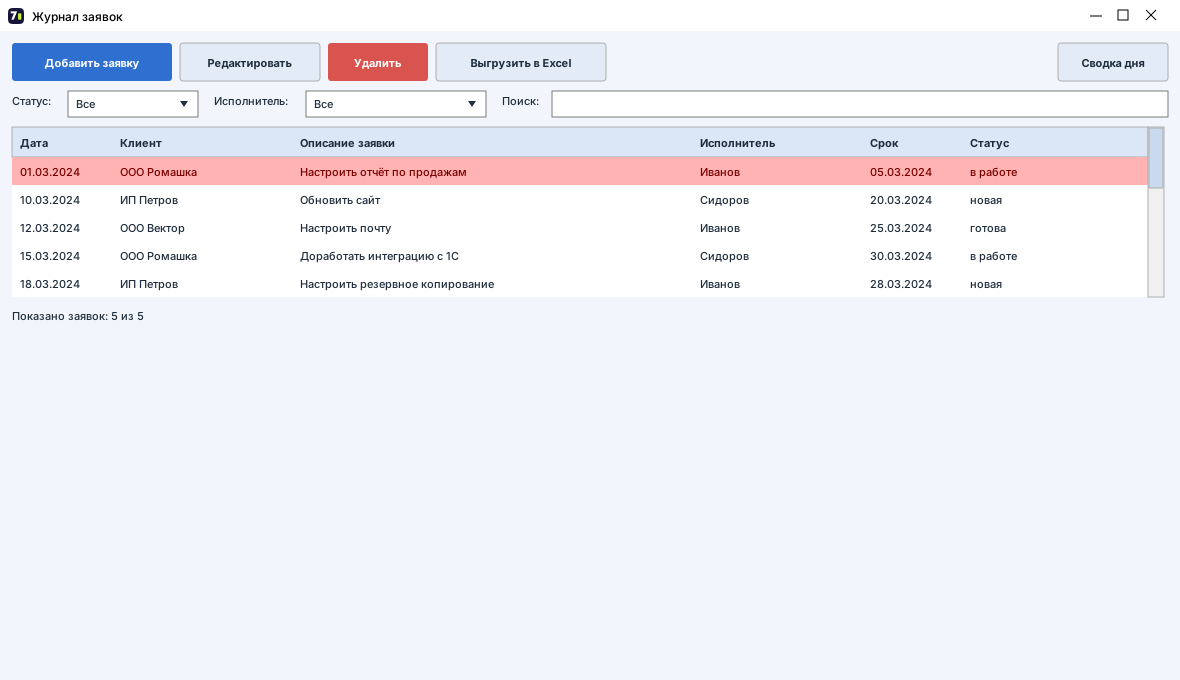
Программа «Журнал заявок» помогает вести список заявок от клиентов: дата, клиент, описание, исполнитель, срок и статус. Все заявки видны одной таблицей, просроченные подсвечиваются красным.
Как пользоваться
- При запуске появится окно «Сводка дня» с числом новых, в работе и просроченных заявок. Закройте его.
- Нажмите «Добавить заявку». Заполните поля: «Дата заявки (ДД.ММ.ГГГГ)», «Клиент», «Описание заявки», «Исполнитель», «Срок (ДД.ММ.ГГГГ)», выберите «Статус». Нажмите «Сохранить».
- Чтобы изменить заявку, выделите её в таблице и нажмите «Редактировать» (или дважды щёлкните по строке).
- Чтобы удалить, выделите заявку и нажмите «Удалить», затем подтвердите.
- Для отбора используйте списки «Статус:» и «Исполнитель:» и поле «Поиск:».
- Нажмите «Выгрузить в Excel», выберите место и имя файла — сохранятся заявки текущего отфильтрованного вида.
- Кнопка «Сводка дня» вновь покажет итоги.
Что важно знать
- Даты вводятся строго в формате ДД.ММ.ГГГГ, иначе поле подсветится красным и запись не сохранится.
- Срок не может быть раньше даты заявки.
- Поля «Клиент», «Описание заявки» и «Исполнитель» обязательны.
- Просроченной считается заявка со сроком раньше сегодняшнего дня и статусом не «готова».
- Данные хранятся в файле journal.json рядом с программой и сохраняются автоматически при каждом изменении.
- Поиск идёт по всем текстовым полям без учёта регистра.
Техническое задание
У нас заявки от клиентов потерялись в переписке и блокнотах, а потом никто не помнит, кто что обещал. Понадобится небольшая программа «Журнал заявок». В неё вносятся дата, клиент, описание заявки, исполнитель, срок и статус (новая, в работе, готова). Всё видно одной таблицей, её можно фильтровать по статусу и исполнителю и искать по слову. Заявки с просроченным сроком подсвечиваются красным. Данные хранятся на компьютере в одном файле, есть кнопка «Выгрузить в Excel». При запуске программа показывает сводку дня: сколько заявок новых, в работе и просрочено. Пусть окно будет светлым, с крупными понятными кнопками.
Принятые решения (автор не уточнял):
Дата заявки вводится в формате ДД.ММ.ГГГГ и при некорректном вводе поле подсвечивается красным без сохранения записи.
Срок вводится в формате ДД.ММ.ГГГГ и не может быть раньше даты заявки.
Статус выбирается из выпадающего списка со значениями «новая», «в работе», «готова»; по умолчанию — «новая».
Поля «клиент», «описание заявки» и «исполнитель» обязательны, пустые значения не сохраняются.
Заявка считается просроченной, если её срок раньше текущей даты и статус не «готова».
Строка просроченной заявки выделяется красным фоном.
Фильтр по статусу и исполнителю применяется одновременно с поиском по слову, поиск идёт по всем текстовым полям без учёта регистра.
Кнопка «Выгрузить в Excel» сохраняет все заявки текущего отфильтрованного вида в файл .xlsx.
Данные хранятся в одном файле journal.json в папке программы и сохраняются автоматически при каждом изменении.
Сводка дня показывается при запуске во всплывающем окне и содержит три числа: новых, в работе, просрочено.
Кнопки «Добавить», «Редактировать», «Удалить», «Выгрузить в Excel» расположены в верхней панели окна.
Удаление заявки выполняется только после подтверждения в диалоговом окне.