Проект № 1044 Готово
Сортировщик файлов
Скачать для Windows
1044gpt Сортировщик файлов.exe10 МБ · Windows 10–11 · установка не нужнаИсходный код (.py)Просмотров: 38
Переделать программу
Опишите, что изменить в задании, — 7gpt создаст новую программу по обновлённому заданию. Прежний код при генерации не используется, поэтому интерфейс и внутреннее устройство новой программы могут отличаться.
Назначение
Программа раскладывает файлы из выбранной папки по папкам: по типу файла, по расширению, по месяцу или году изменения.
Как пользоваться
- В поле «Папка:» введите путь или нажмите «Обзор...» и выберите папку.
- В списке «Способ:» выберите «По типу файла», «По расширению», «По месяцу изменения» или «По году изменения».
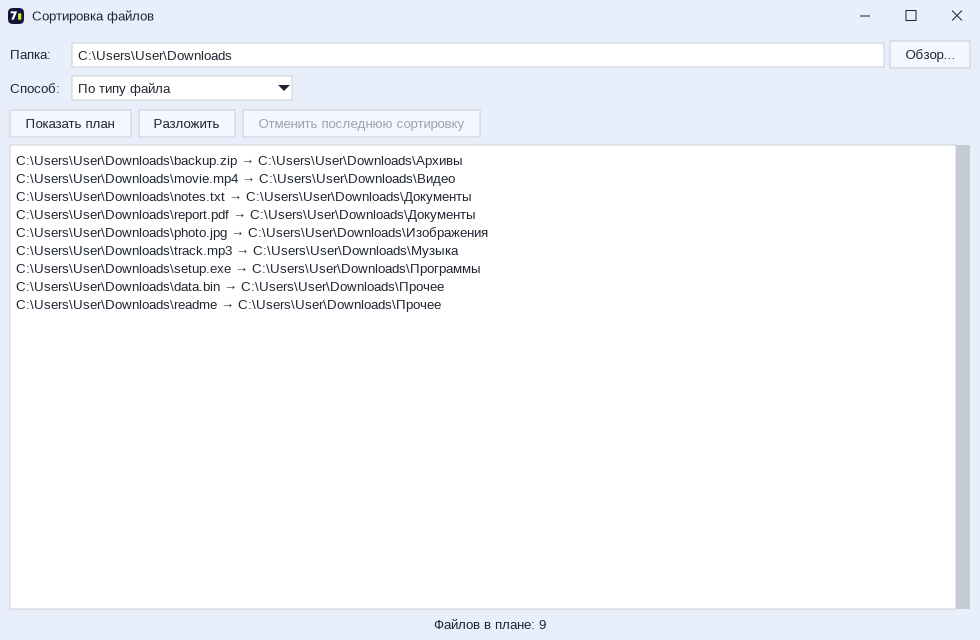
- Нажмите «Показать план» — в окне появится список строк «исходный путь → папка назначения».
- Нажмите «Разложить» и подтвердите перенос. Появится сообщение, сколько файлов перенесено и сколько пропущено.
- Чтобы вернуть файлы, нажмите «Отменить последнюю сортировку» и подтвердите.
Что важно знать
- Вложенные папки и скрытые файлы не обрабатываются.
- Файлы без расширения и с неизвестным расширением попадают в папку «Прочее».
- Если имя уже занято, к нему добавляется «(1)», «(2)» и далее.
- «Разложить» неактивна, пока план не показан; при смене папки или способа план сбрасывается.
- «Отменить последнюю сортировку» неактивна, если записи о переносе нет.
- Запись о переносе хранится в файле «.sort_log» в выбранной папке и удаляется после успешной отмены.
- При ошибке доступа к файлу он пропускается.
Техническое задание
Программа для сортировки файлов по папкам. Пользователь выбирает папку и способ: по типу файла (изображения, документы, видео, музыка, архивы, программы, прочее), по расширению, по месяцу изменения или по году изменения. Кнопка «Показать план» показывает, какие файлы в какие папки попадут, кнопка «Разложить» выполняет перенос после подтверждения. Вложенные папки и скрытые файлы не трогать. Если файл с таким именем уже есть, добавлять к имени (1), (2). Кнопка «Отменить последнюю сортировку» возвращает все файлы на прежние места, запись о переносе хранить в самой папке.
Файлы, не подходящие ни под одну из выбранных категорий или способов сортировки, нужно складывать в папку «Прочее».
Принятые решения (автор не уточнял):
Файлы без расширения относятся к категории «Прочее».
Расширение сравнивается без учёта регистра.
Категории определяются по фиксированному списку расширений: изображения — jpg, jpeg, png, gif, bmp, webp, svg, tiff; документы — doc, docx, pdf, txt, rtf, odt, xls, xlsx, ppt, pptx; видео — mp4, avi, mkv, mov, wmv, flv, webm; музыка — mp3, wav, flac, aac, ogg, wma; архивы — zip, rar, 7z, tar, gz; программы — exe, msi, apk, dmg, deb.
При сортировке по расширению папка называется по расширению в нижнем регистре, файлы без расширения попадают в папку «Прочее».
При сортировке по месяцу папка называется в формате «ГГГГ-ММ», по году — «ГГГГ».
Файлы с одинаковым именем и расширением нумеруются по порядку (1), (2) и далее.
План выводится списком строк «исходный путь → папка назначения» и доступен только при выбранной папке и способе.
Кнопка «Разложить» неактивна, пока план не показан, и после подтверждения выполняет ровно показанный план.
При отмене файлы возвращаются на прежние места, а при занятом исходном имени к имени добавляется (1), (2).
Запись о переносе хранится в файле «.sort_log» в выбранной папке и удаляется после успешной отмены.
При ошибке доступа к файлу он пропускается, а по завершении показывается сообщение с числом перенесённых и пропущенных файлов.
Кнопка «Отменить последнюю сортировку» неактивна, если файл «.sort_log» отсутствует.