Проект № 1054 Готово
Разбивка Excel по столбцу
Скачать для Windows
1054gpt Разбивка Excel по столбцу.exe11 МБ · Windows 10–11 · установка не нужнаИсходный код (.py)Просмотров: 31
Переделать программу
Опишите, что изменить в задании, — 7gpt создаст новую программу по обновлённому заданию. Прежний код при генерации не используется, поэтому интерфейс и внутреннее устройство новой программы могут отличаться.
Назначение
Программа делит таблицу Excel на отдельные файлы по значениям выбранного столбца: каждая группа строк сохраняется в свой файл .xlsx с той же шапкой.
Как пользоваться
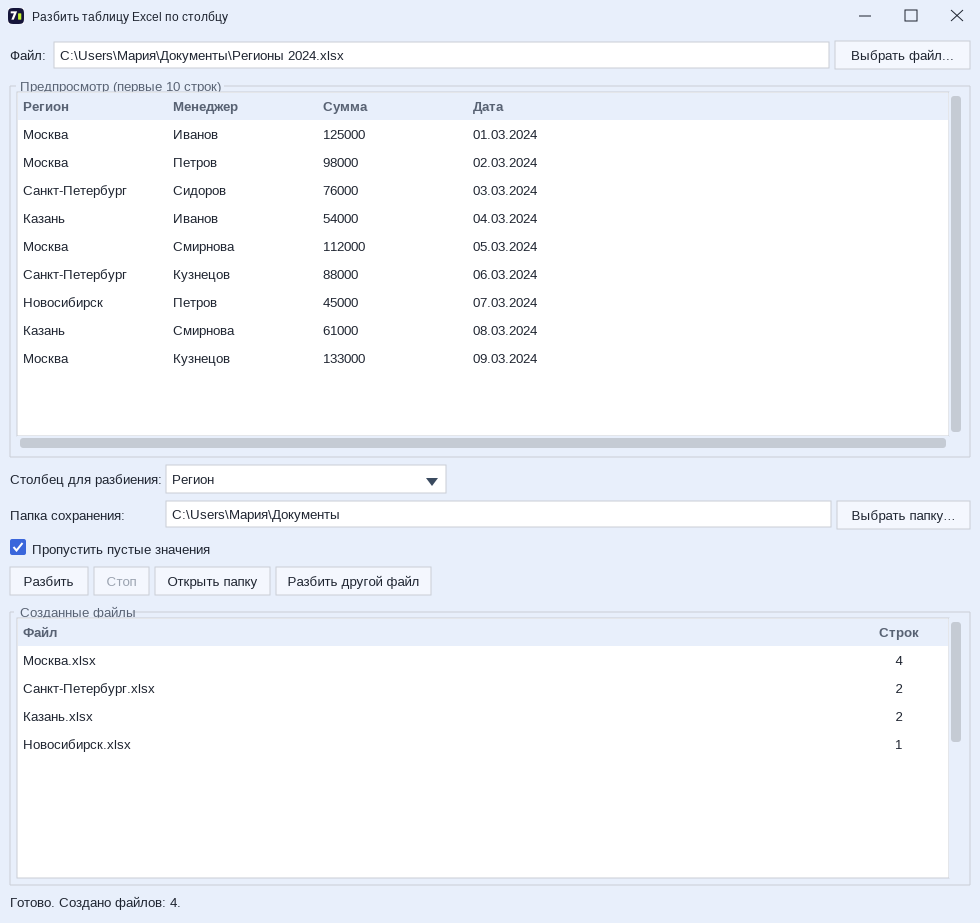
- Нажмите «Выбрать файл...» и укажите файл .xlsx. В окне появятся первые строки таблицы и список столбцов.
- В поле «Столбец для разбиения:» выберите нужный столбец.
- При необходимости нажмите «Выбрать папку...» и укажите другую папку сохранения.
- Оставьте или снимите галочку «Пропустить пустые значения».
- Нажмите «Разбить». Если в столбце больше 500 разных значений, появится предупреждение — нажмите «Продолжить» или «Отмена».
- Созданные файлы появятся в списке «Созданные файлы» с числом строк. Кнопка «Открыть папку» откроет папку с ними.
- Для новой таблицы нажмите «Разбить другой файл».
Что важно знать
- Файлы, уже лежащие в папке, не перезаписываются и не удаляются: при совпадении имени добавляется номер, например «Регион (1).xlsx».
- Недопустимые символы и пробелы в имени файла заменяются на подчёркивание; пустое значение даёт имя «не задано».
- Кнопка «Разбить» неактивна, пока файл не загружен.
- Кнопка «Стоп» работает только во время разбиения; уже созданные файлы остаются.
- При ошибке (не .xlsx, файл открыт в Excel, нет столбцов или данных) появляется сообщение.
Техническое задание
Программа «Разбить таблицу Excel по столбцу». Пользователь выбирает файл .xlsx через диалог; после выбора в окне показывается предпросмотр первых строк таблицы и выпадающий список столбцов из шапки. Затем пользователь выбирает столбец для разбиения: программа группирует строки по значению этого столбца и сохраняет каждую группу в отдельный .xlsx с той же шапкой. Имя файла — значение из столбца, недопустимые символы \ / : * ? " < > | и пробелы заменяются на _, пустые значения идут в файл «не задано», при совпадении имён добавляется номер. Папка сохранения выбирается в окне, по умолчанию — папка исходного файла. Есть галочка «пропустить пустые значения». В окне — список созданных файлов с числом строк в каждом, кнопки «Открыть папку» и «Разбить другой файл». Работа в отдельном потоке с кнопкой «Стоп». Ошибки (не .xlsx, файл открыт в Excel, нет столбцов) показываются сообщением в окне.
При совпадении имён новых файлов с уже лежащими в выбранной папке сохранения новые файлы получают номер (Регион.xlsx, Регион (1).xlsx, Регион (2).xlsx), а существующие файлы на диске не перезаписываются и не удаляются.
Посторонние файлы, уже лежащие в папке сохранения и не относящиеся к текущему разбиению, не перезаписываются и не удаляются, а новые файлы разбиения создаются рядом с ними.
Если в выбранном столбце больше 500 уникальных значений, перед разбиением программа показывает их количество и число будущих файлов, предупреждает и продолжает только после подтверждения «Продолжить».
Если в выбранном столбце есть пустые значения и галочка «пропустить пустые значения» установлена, строки с пустым значением не попадают ни в один файл, а в окне после разбиения показывается, сколько таких строк пропущено.
Если в выбранном столбце нет ни одного непустого значения, файлы не создаются, а в окне показывается сообщение «В столбце нет данных для разбиения».
Принятые решения (автор не уточнял):
Файл, не являющийся .xlsx, отклоняется с сообщением «Выбранный файл не является файлом .xlsx» и предпросмотр не загружается.
Файл .xlsx без строк данных отклоняется с сообщением «В файле нет данных для разбиения».
Файл .xlsx без непустой шапки отклоняется с сообщением «В файле не найдены столбцы».
Файл, открытый в Excel, отклоняется с сообщением «Файл открыт в другой программе».
Предпросмотр показывает первые 10 строк таблицы включая шапку.
Выпадающий список столбцов содержит все столбцы шапки в исходном порядке, по умолчанию выбран первый столбец.
Кнопка «Разбить» неактивна, пока файл не загружен и столбец не выбран.
Кнопка «Стоп» активна только во время разбиения, после остановки уже созданные файлы остаются на диске и показываются в списке.
Кнопка «Открыть папку» неактивна, пока не создан хотя бы один файл.
Кнопка «Разбить другой файл» очищает предпросмотр, список созданных файлов и выбранный столбец.
Значения столбца сравниваются как текст с учётом регистра, ведущие и хвостовые пробелы обрезаются.
Имя файла обрезается до 200 символов, при пустом результате после замены используется «не задано».